Speler
Zo werkt de mediaspeler
Onze speler komt van Soundslice — een oefenpartner waarmee je elke passage kan vertragen, loopen en transponeren. Hieronder zie je per functie wat het doet, met een korte animatie. Onderaan kun je het zelf proberen op een echte speler.
01 — Basis
Afspelen & pauzeren
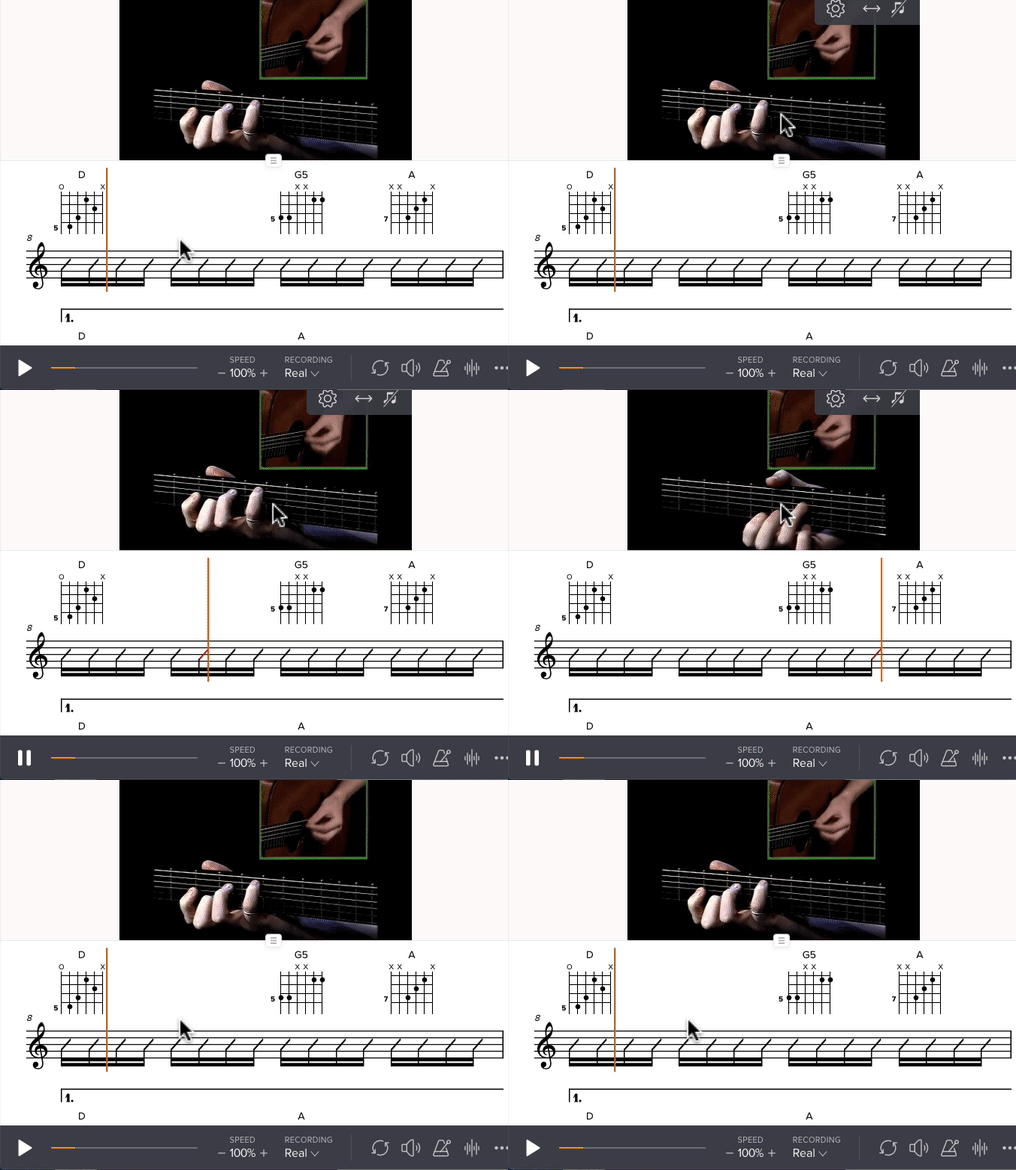
Klik op de play-knop linksonder in de speler om te starten. Klik nogmaals — of druk op de spatiebalk — om te pauzeren. De speelkop loopt mee met de noten zodat je altijd ziet waar je bent.
- Spatiebalk = play / pause (op desktop, met de speler in focus).
- Wil je opnieuw starten? Klik op een noot of regel om de speelkop daar te zetten.
- Eerste klik op de speler hieronder laadt 'm in. Daarna speelt-ie meteen.
02 — Vertragen
Speel op een lager tempo
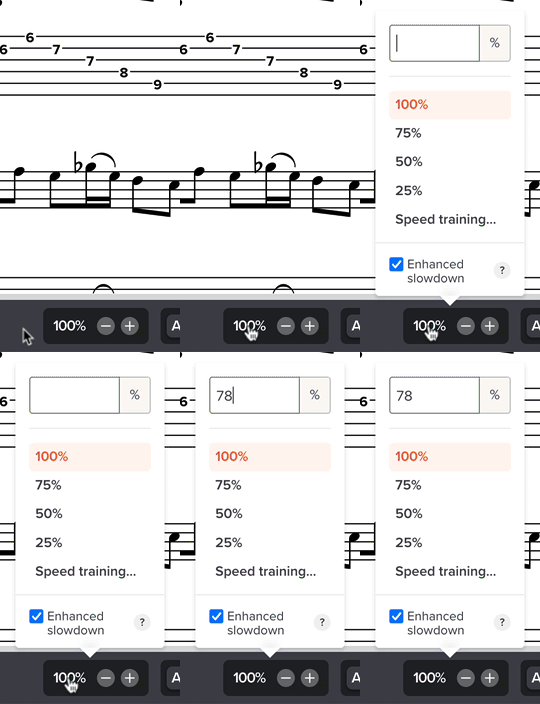
Het belangrijkste oefen-trucje: vertraag het stuk tot je het foutloos kunt spelen, en bouw daarna in stapjes op. De toonhoogte verandert niet — je hoort dezelfde noten, alleen langzamer.
- Klik op de min/plus-knoppen onderaan om in stappen van 10% te vertragen of versnellen.
- Klik op het percentage zelf om een exact getal in te tikken (bv. 65%).
- Begin op 50%. Speel het 3× foutloos. Dan +10%. Herhaal tot 100%.
- Voor video-slices is 25% het minimum; voor audio kun je nog lager.
03 — Herhalen
Loopen om een passage in te slijpen
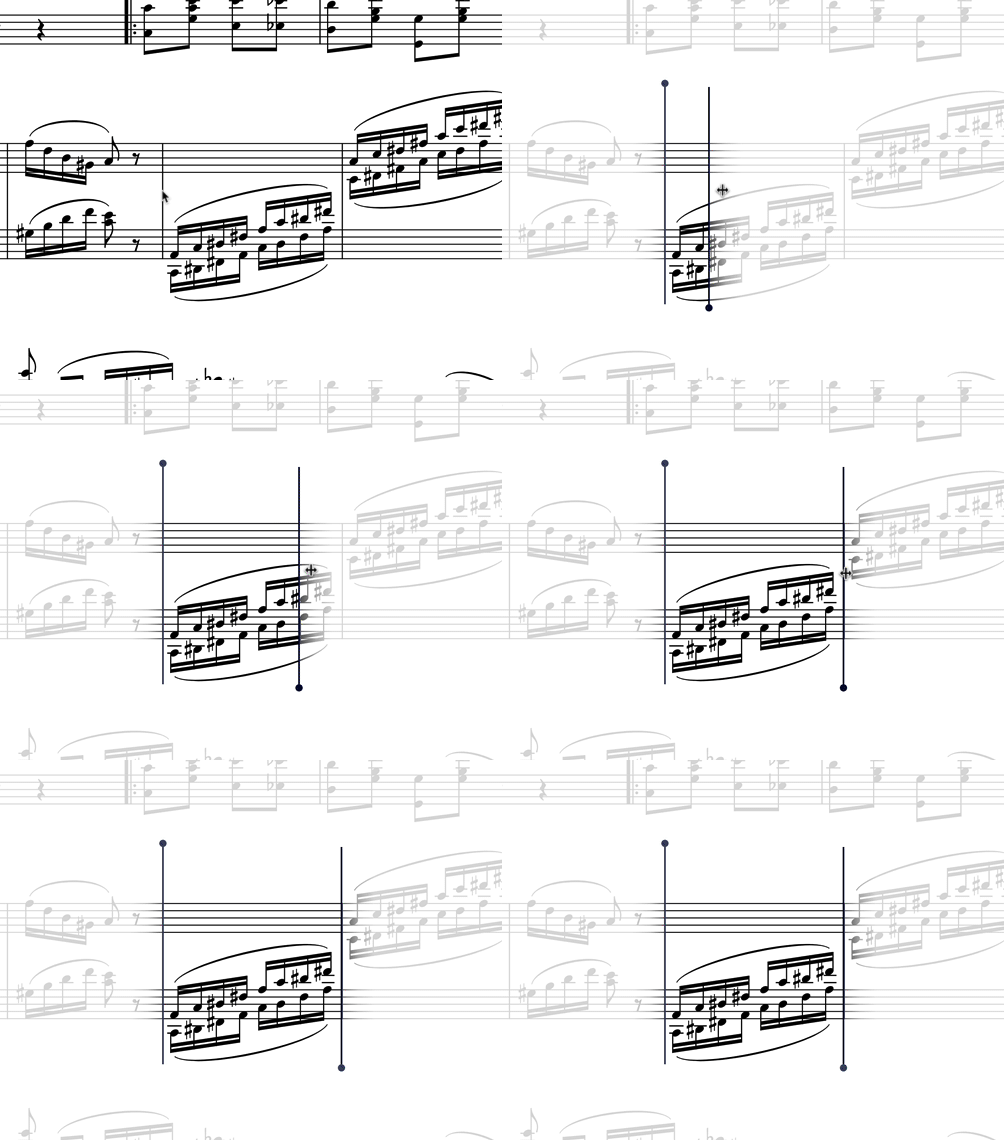
Een lastig stukje krijg je niet onder de knie door het stuk steeds van begin af te spelen. Loop het — laat dezelfde 4 maten oneindig herhalen tot je vingers het kennen. Dít is wat oefenen écht versnelt.
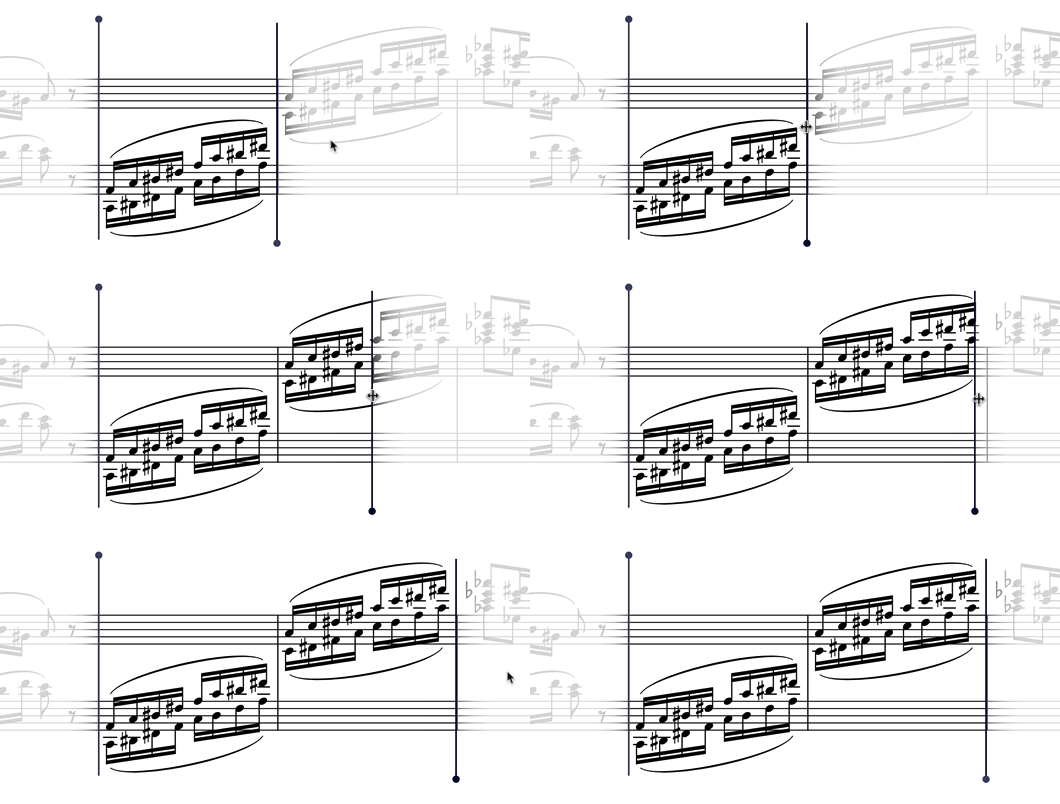
- Op desktop: klik en sleep over de noten waar je een loop wilt. De selectie snapt naar maten.
- Op je telefoon: tik het loop-icoon in de balk en sleep dan de start- en eind-handvatten.
- Pas het loop-stuk aan door de randen te slepen. Tik in de notatie buiten de loop om te wissen.
- Combineer met het tempo van stap 2: loop op 50%, dan 70%, dan 100%.
04 — Toonhoogte
Transponeren & capo
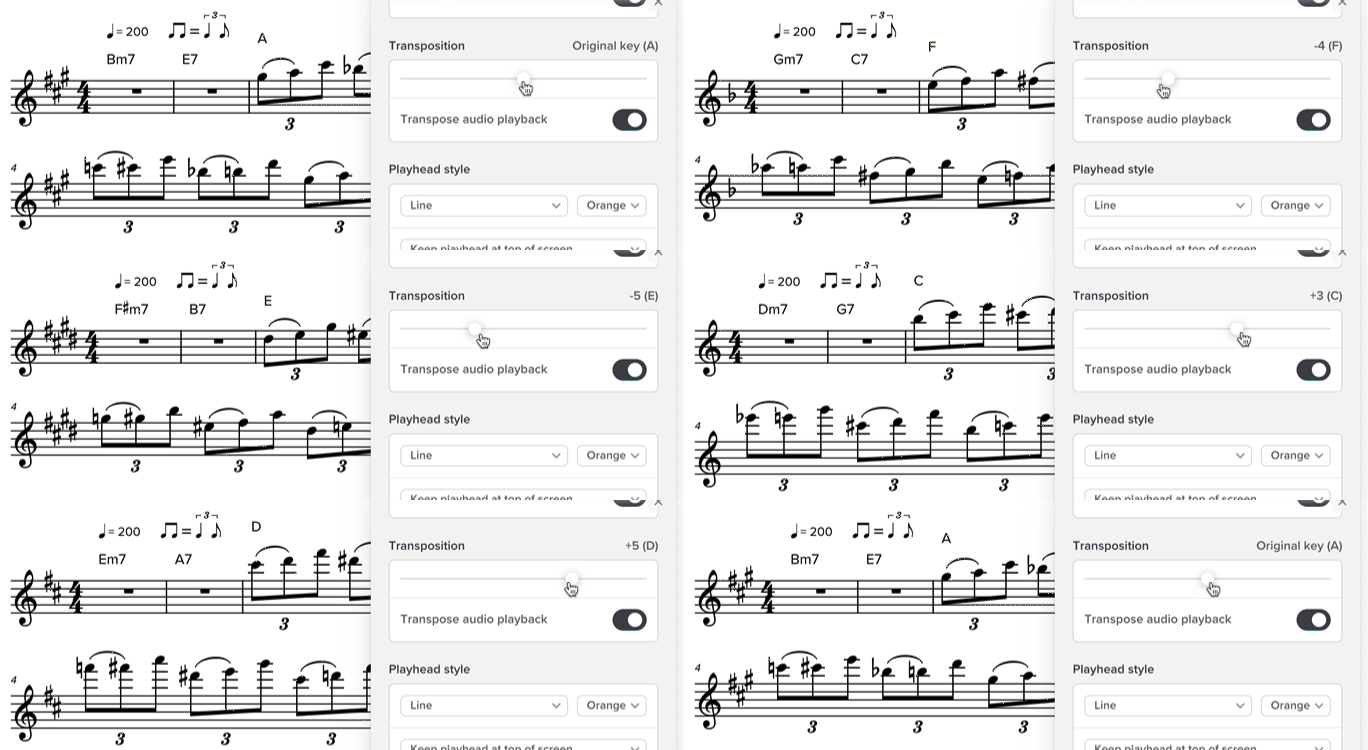
Wil je het stuk in een andere toonsoort? Bijvoorbeeld omdat je stem er niet bij kan, of omdat je het wil samenspelen met iemand op een andere instrumentstemming? Transponeren schuift álles op zonder dat je opnieuw hoeft te leren.
- Open het instellingen-menu in de speler en kies 'Transpose'. Schuif in halve stappen omhoog of omlaag.
- Capo-mode toont 'speel als capo X' + de oude akkoord-namen — handig als je liever met capo speelt.
- Songs met capo (zoals 'Wonderwall' capo 2) zijn al getransponeerd in de speler. Speel-zoals-getoond werkt zonder capo, of capo 2 voor het echte gevoel.
05 — Beeld
Volledig scherm
Naast onze eigen volledig-scherm-knop rechtsboven in elke speler heeft Soundslice ook een eigen fullscreen-mode in de balk. Beide werken — kies wat lekker voelt. Op je telefoon: zet 'm horizontaal voor het meeste leesoppervlak.
- Onze knop rechtsboven werkt overal — ook als de speler in een artikel staat.
- Soundslice-balk: tik het uitklap-icoontje rechtsonder in de speler.
- Esc verlaat fullscreen op desktop.

06 — Concentratie
Focus mode
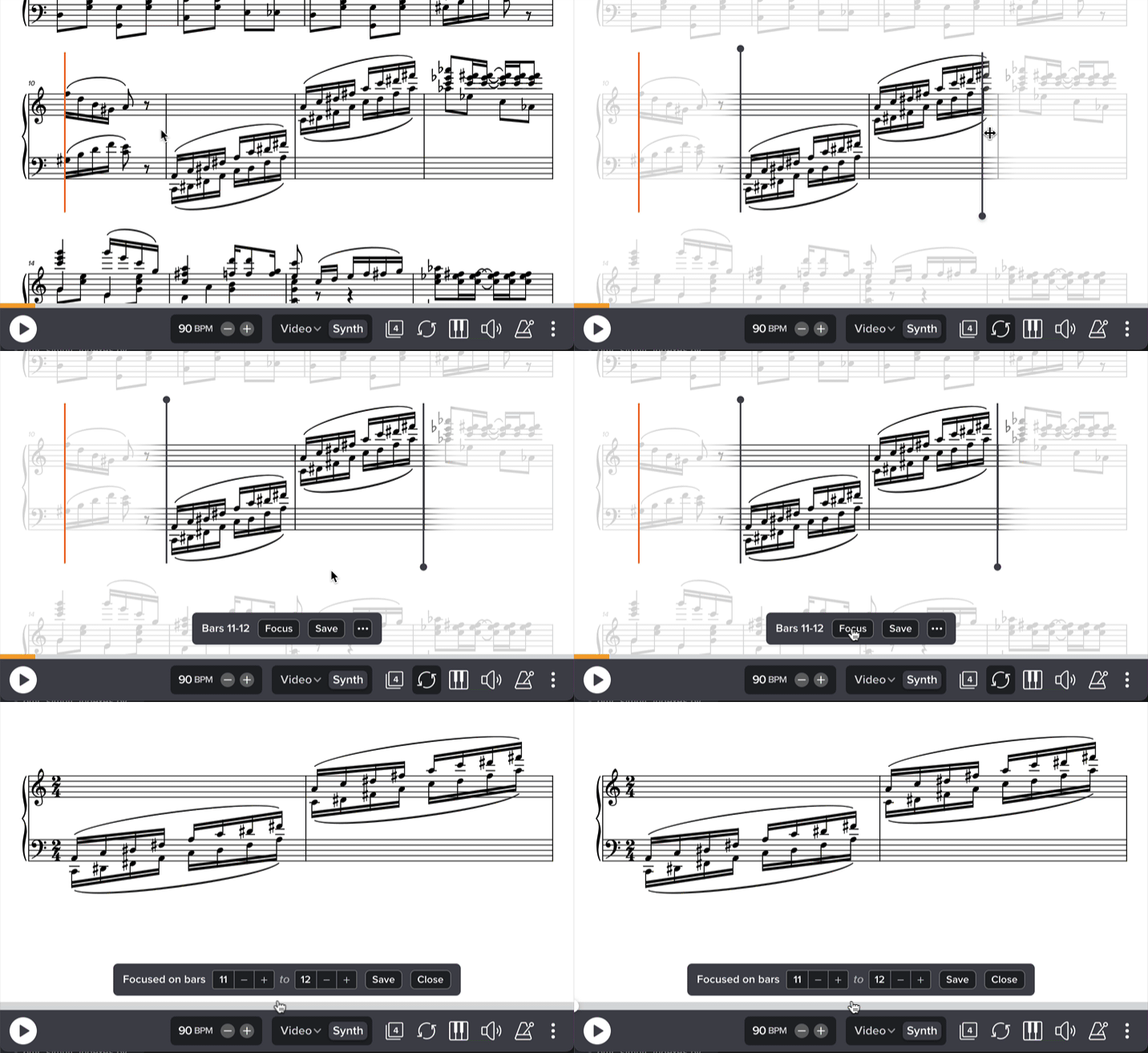
Focus mode haalt alles weg behalve de noten die je nu speelt. Geen menu's, geen knoppen, geen afleidingen — alleen de muziek. Activeer 'm via het instellingen-menu in de speler.
- Druk Esc om eruit te gaan, of op het kruisje rechtsboven.
- Combineer met loopen voor zen-mode oefenen.
- Werkt ook op telefoon — vooral fijn in horizontale modus.
07 — Sneller werken
Sneltoetsen (desktop)
Klik eerst één keer in de speler zodat hij focus krijgt. Daarna werken deze toetsen.
| Spatie | Afspelen / pauzeren |
| ← → | Spring een maat terug / vooruit |
| ↑ ↓ | Volume omhoog / omlaag |
| L | Loopen aan / uit binnen huidige selectie |
| F | Volledig scherm |
| M | Mute / unmute |
| Esc | Volledig scherm of focus mode verlaten |
08 — Onderweg
Op je telefoon
De speler is mobile-first gebouwd — staand op je telefoon krijg je een grote, leesbare weergave (3:4 verhouding).
Tip: zet 'm horizontaal en gebruik de fullscreen-knop. De ondersteunde gestures zijn dezelfde als op desktop, maar dan met tap en sleep.
iOS: vanwege Safari-restricties moet je eerst tikken om de speler te laden. Daarna draait alles vanzelf.
09 — Probeer zelf
Speel met de echte speler
Hier staat een werkende speler met "Roller Coaster" van Danny Vera. Probeer alles wat je hierboven gezien hebt: vertragen, loopen, transponeren, focus mode. Eerste klik laadt 'm in.
Demo: Roller Coaster — Danny Vera. Free embed, telt niet mee voor je profiel.
Veelgesteld
Veelgestelde vragen
- Waarom moet ik klikken om de speler te starten?
- Om je pagina snel te laden, plaatsen we eerst een lichte placeholder. Pas als je klikt, wordt de echte Soundslice-speler ingeladen. Daarna kun je gewoon spelen, vertragen en loopen.
- Werkt het zonder internet?
- Nee — Soundslice streamt zowel het beeld als de audio. Je hebt een actieve verbinding nodig. Op een wat tragere verbinding kun je de kwaliteit lager zetten in het instellingen-menu.
- Worden mijn instellingen onthouden?
- De speler onthoudt sommige zaken (zoals tempo) per browser. Voor cross-device opslag heb je een eigen Soundslice-account nodig — voor onze leeromgeving is dat niet nodig.
- Ik vind een knop niet.
- De officiële Soundslice-help heeft heel veel detail per functie. Spring naar soundslice.com/help voor alles wat hier niet past.
Volledige speler-documentatie staat op soundslice.com/help.
Klaar om te oefenen?
Pak een liedje en pas het meteen toe — vertraag, loop en speel mee tot het zit.

